2026. 6. 25. 10:14ㆍ제품 리뷰
매직마우스를 떠나보내다
아이맥과 함께 사용하던 매직마우스를 약 1년 정도 사용했어요. 처음에는 애플 특유의 깔끔한 디자인과 아이맥과의 일체감 때문에 만족하며 사용했지만, 시간이 지날수록 불편한 점이 점점 크게 느껴졌어요.
가장 큰 문제는 그립감이었어요. 매직마우스는 전체적으로 크기가 작고 높이가 낮아 손을 편하게 올려놓기 어려웠어요. 장시간 사용할 경우 손목과 손바닥이 쉽게 피로해졌고, 안정적으로 잡히는 느낌도 부족했어요.
또한 충전 방식 역시 아쉬웠어요. 충전 포트가 마우스 바닥에 위치해 있어 충전 중에는 사용할 수 없어요. 따라서 배터리 잔량을 수시로 확인하면서 미리 충전해야 하는 번거로움이 있었어요.
솔직히 말하면 디자인을 제외하고는 저에게 큰 장점을 찾기 어려웠어요. 결국 매직마우스를 당근마켓으로 판매하고 새로운 마우스를 찾아보기 시작했어요.
새로운 마우스 선택 기준
제가 마우스를 사용하는 주된 용도는 다음과 같아요.
- 문서 작업
- 인터넷 서핑
- 블로그 작성
- 간단한 이미지 편집
- 단축키 및 매크로 활용
후보는 모두 로지텍 제품군으로 한정했어요.
- M650L
- M850L
- MX Master 3S
M650L과 M850L도 기본적인 성능은 충분히 만족스러웠어요. 하지만 두 제품 모두 색상이 그라파이트 위주라 아쉬웠고, 실제로 사용해 본 M650L은 손에 쥐었을 때 조금만 더 컸으면 좋겠다는 생각이 들었어요.
반면 MX Master 3S는 다양한 버튼 커스터마이징 기능과 단축키 설정 기능을 제공해 키보드 사용을 최소화하면서 생산성을 높일 수 있을 것으로 기대됐어요.
특히 페일 그레이(Pale Gray) 색상은 현재 사용 중인 실버 색상의 아이맥과도 잘 어울릴 것 같아 디자인적인 만족감도 높았어요.
MX Master 3S 주요 스펙
| 센서 | 8,000 DPI Darkfield 센서 |
| 연결 방식 | Bluetooth / Logi Bolt |
| 멀티페어링 | 최대 3대 기기 |
| 무게 | 약 141g |
| 배터리 | 최대 70일 |
| 충전 방식 | USB-C |
| 휠 | MagSpeed 전자기 휠 |
| 버튼 수 | 7개 |
| 가로 스크롤 | 지원 |
| 무소음 클릭 | 지원 |
| 소프트웨어 | Logi Options+ |

** 내돈내산 리뷰를 시작할게요.
MX Master 3S 구성품
| MX MASTER 3S 마우스 |
| Logi Bolt 수신기 |
| C to A 케이블 |
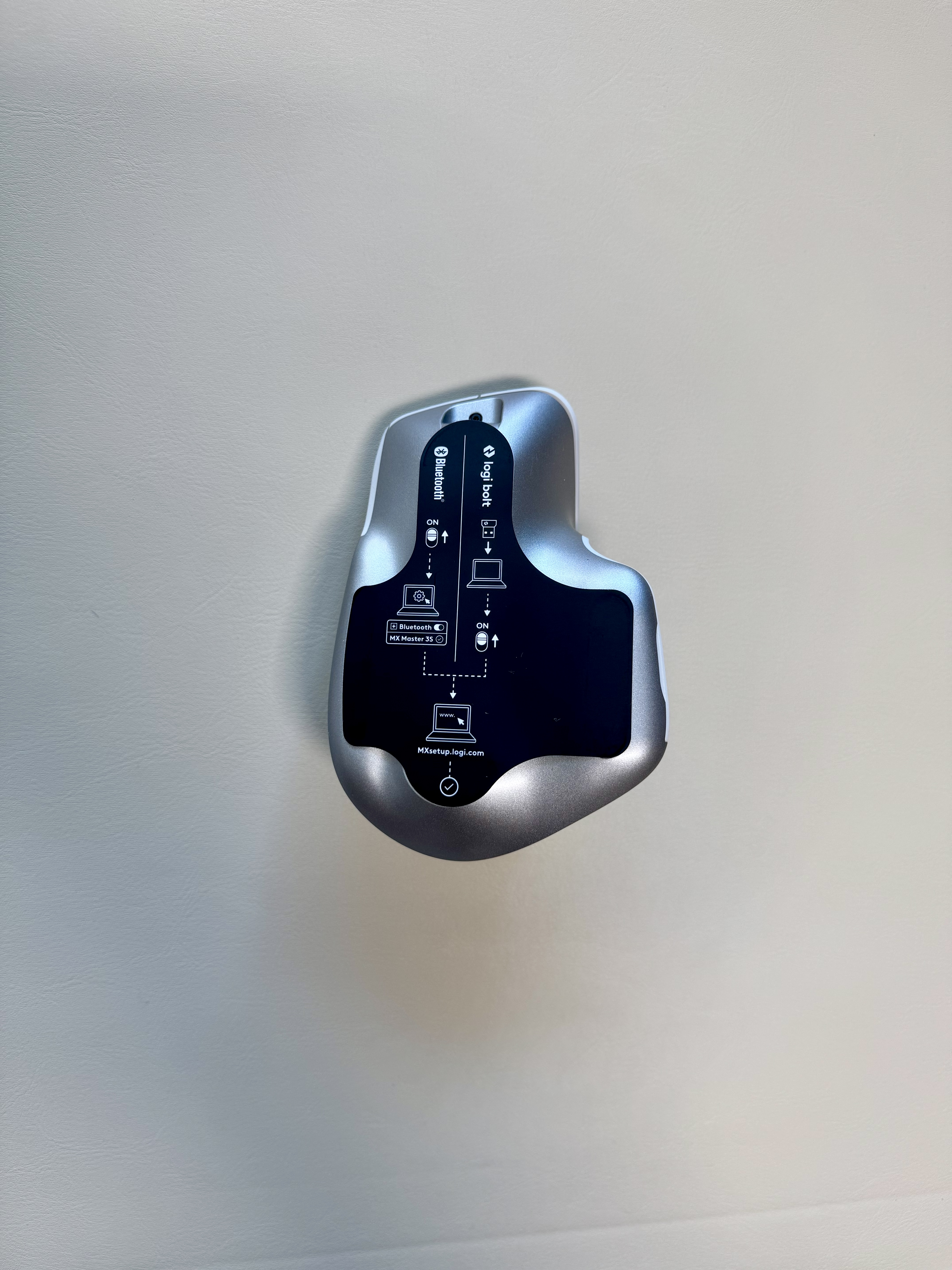
구성품에는 Logi Bolt USB 수신기도 함께 들어 있어요. Windows PC처럼 블루투스 연결이 불안정하거나 보안성이 중요한 환경에서는 Logi Bolt를 사용하면 더욱 안정적으로 사용할 수 있다고 해요.
하지만 저는 아이맥에서 사용하고 있기 때문에 굳이 Logi Bolt를 연결하지 않고 블루투스로만 연결해서 사용하고 있어요. 블루투스로 연결해도 연결 속도나 반응 속도 모두 만족스러웠고, 끊김이나 지연 현상도 아직까지는 경험하지 못했어요.
또한 Logi Bolt는 USB-A 타입 수신기인데, 제가 사용 중인 아이맥은 USB-C(Thunderbolt) 포트만 제공하기 때문에 별도의 USB-A 허브나 젠더가 필요해요. 블루투스 연결만으로도 충분히 안정적으로 사용할 수 있는 만큼, 굳이 허브나 젠더를 연결하면서까지 Logi Bolt를 사용할 필요성을 느끼지 못했어요. 오히려 USB-C 포트를 추가로 확보할 수 있다는 점도 개인적으로는 장점이라고 생각해요.

MX Master 3S를 직구로 구매한 이유
MX Master 3S는 일반적인 마우스에 비해 가격이 다소 높은 편이에요.
하지만 전체적인 품질과 기능, 그립감 등을 고려했을 때 충분히 투자할 가치가 있다고 생각했어요. 특히 해외 직구를 이용하면 국내 정식 판매 가격보다 훨씬 저렴하게 구매할 수 있었어요.
물론 직구 제품은 국내 A/S를 받기 어렵다는 단점이 있어요. 하지만 저처럼 일반적인 사무 작업 위주로 사용하는 환경에서는 초기 불량만 없다면 큰 문제가 발생할 가능성이 높지 않다고 판단했어요.
또한 여러 사용 후기와 로지텍 제품의 내구성을 참고한 결과 직구 구매도 충분히 합리적인 선택이라고 생각했어요.
MX Master 4 대신 MX Master 3S를 선택한 이유
최신 모델인 MX Master 4도 고민했어요.
MX Master 3S vs MX Master 4 비교
| 항목 | MX Master 3S | MX Master 4 |
| 출시 시기 | 이전 세대 | 최신 세대 |
| 센서 성능 | 우수 | 소폭 향상 |
| 버튼 구성 | 충분 | 일부 개선 |
| 배터리 | 우수 | 유사 |
| 가격 | 상대적으로 저렴 | 약 5만원 이상 비쌈 |
실제로 두 제품의 기능 차이를 비교해 보니 MX Master 4가 분명 개선된 부분은 있었지만, 제 사용 목적에서는 체감할 정도의 차이는 아니라고 생각했어요.
가격 차이는 약 5만 원 정도였는데, 그 금액을 추가로 지불할 만큼의 메리트는 느끼지 못했어요.
결과적으로 가성비 측면에서는 MX Master 3S가 훨씬 만족스러운 선택이었어요.
MX Master 3S 사용 후기
MagSpeed 휠이 생각보다 인상적이었어요.
가장 인상적이었던 부분은 휠이었어요.
일반적인 마우스는 휠을 돌릴 때 걸리는 느낌이 있는데, MX Master 3S는 거의 저항 없이 부드럽게 회전해요.
특히 긴 웹페이지나 문서를 빠르게 이동할 때 정말 편리했어요.
처음에는 기본 설정된 스크롤 속도가 너무 빨라 적응하기 어려웠지만, Logi Options+를 통해 휠 속도를 조절할 수 있어 금방 편하게 사용할 수 있었어요.
아이맥과 아이패드를 자유롭게 이동
유니버설 컨트롤 기능을 이용하면 아이맥과 아이패드 미니를 넘나들며 사용할 수 있었어요.
마우스를 화면 끝으로 이동시키기만 하면 다른 기기로 자연스럽게 전환되는 경험이 상당히 신선했어요.
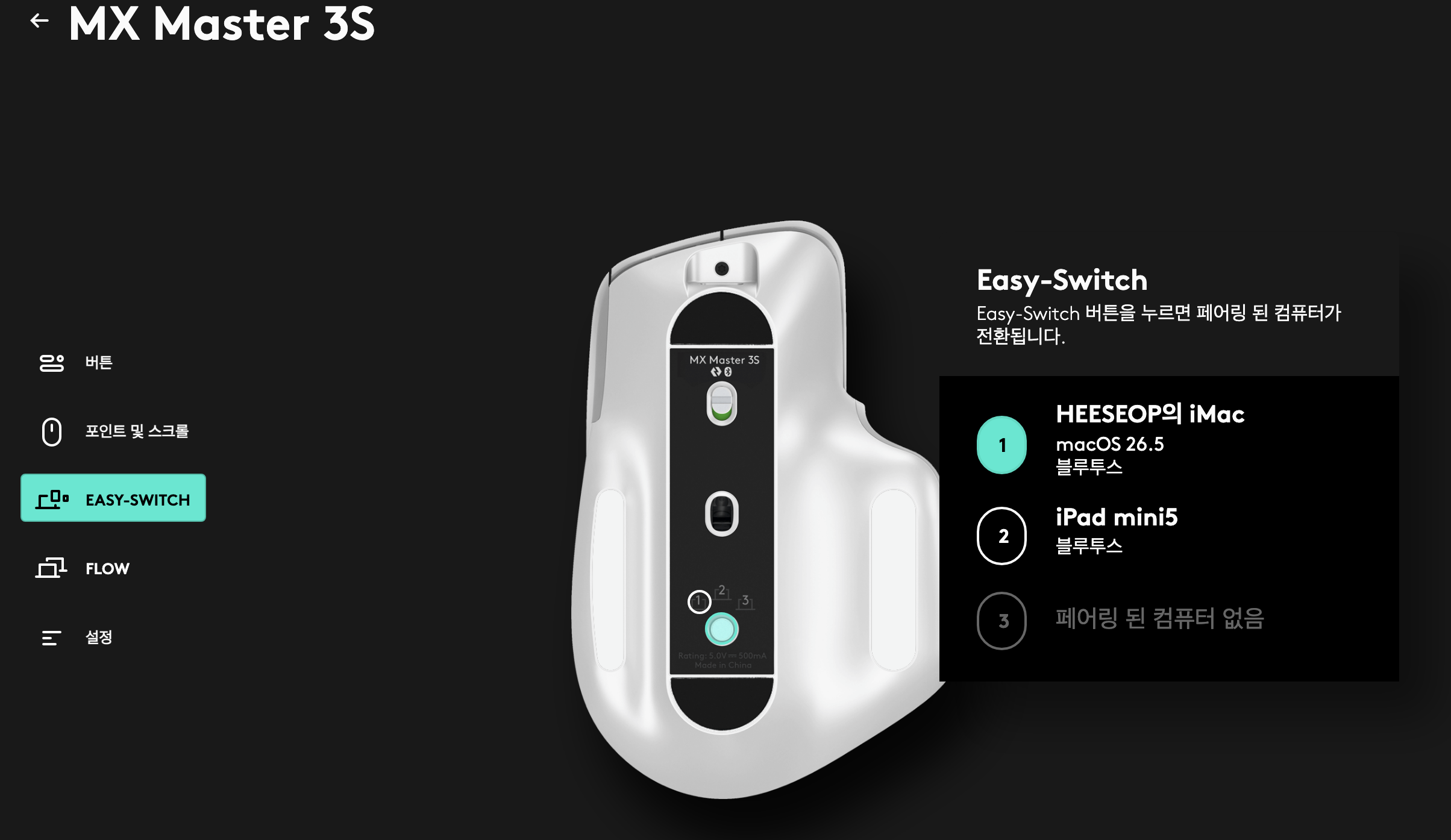
또한 이지 스위치(Easy-Switch) 기능을 활용하면 최대 3개의 기기를 등록하여 빠르게 전환할 수 있는 점도 만족스러웠어요.
다만 아쉬운 점도 있었어요.
아이패드에서는 Logi Options+를 사용할 수 없기 때문에 아이패드에서 다시 아이맥으로 돌아갈 때 소프트웨어 기능을 활용한 전환은 불가능했어요. 결국 마우스 바닥면에 있는 물리 버튼을 눌러야 하는 점은 조금 아쉬웠어요.
확실히 좋아진 그립감
기존에 사용하던 M650L과 비교하면 손을 감싸는 느낌이 훨씬 안정적이었어요.
손바닥 전체를 받쳐주는 구조라 장시간 사용해도 편안했고, 손이 조금 큰 분들에게는 더욱 만족스러운 그립감을 제공할 것 같아요.
무소음 클릭도 만족
클릭 소리가 거의 들리지 않는 수준이라 조용한 환경에서 작업할 때 상당히 만족스러웠어요.
처음에는 약간 어색했지만 금방 적응할 수 있었고, 야간작업에서도 부담 없이 사용할 수 있었어요.
디자인도 만족
제가 선택한 페일 그레이 색상은 완전한 화이트가 아니라 은은한 회색 톤이 섞여 있어 고급스러운 느낌을 줘요.
실버 색상의 아이맥과도 상당히 잘 어울려 책상 위 통일감도 만족스러웠어요.

앞으로 가장 기대되는 부분
아직 가로 휠은 처음 사용해 보는 기능이라 적응이 조금 필요할 것 같아요.
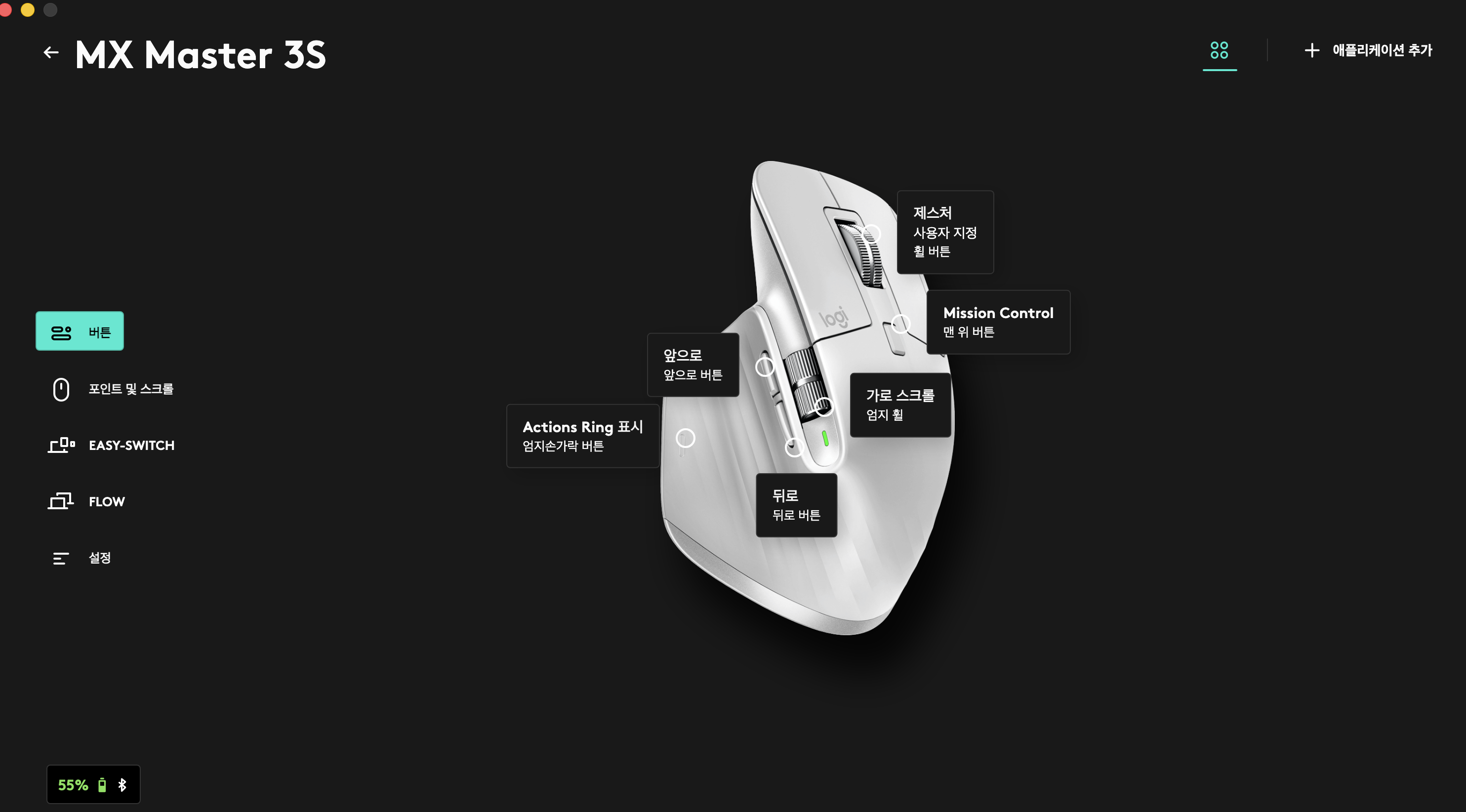
그리고 MX Master 3S의 가장 큰 장점 중 하나인 다양한 물리 버튼을 Logi Options+로 어떻게 활용할지 기대가 많이 돼요.
앱 실행이나 단축키 지정, 제스처 기능 등을 잘 활용하면 키보드를 사용하는 횟수가 훨씬 줄어들 것 같아요.
아쉬운 점
1. 제스처 버튼 위치
측면에 위치한 제스처 버튼은 생각보다 누르기 불편한 위치에 있어요.
엄지손가락으로 누를 수는 있지만 자연스럽게 클릭되는 위치는 아니라 적응하기까지 시간이 좀 걸릴 것 같아요.
2. 무게
약 141g의 무게는 일반 마우스보다 확실히 무거운 편이에요.
휴대용으로 사용하기에는 부담스럽고, 장시간 빠르게 움직이는 작업에서는 무게감이 느껴질 수도 있어요.
3. USB-C to USB-A 충전 케이블
한 가지 아쉬웠던 점은 기본 제공되는 충전 케이블이 USB-C to USB-A 타입이라는 점이에요.
최근 출시되는 맥북이나 아이맥은 USB-C(Thunderbolt) 포트만 제공하는 경우가 많은데, 기본 케이블을 사용하려면 USB-A 허브나 젠더가 필요해요. 저처럼 USB-C 환경을 사용하고 있다면 기본 케이블을 그대로 활용하기는 다소 불편했어요.
물론 기존에 가지고 있던 USB-C to USB-C 케이블을 사용하면 문제없이 충전할 수 있었지만, 최신 제품인 만큼 기본 구성품도 USB-C to USB-C 케이블로 제공되었으면 더 좋았을 것 같아요.
총평
매직마우스의 디자인은 여전히 훌륭하지만 실제 사용성과 생산성 측면에서는 MX Master 3S가 훨씬 만족스러웠어요.
특히 그립감, 버튼 커스터마이징, 무소음 클릭, MagSpeed 휠은 한 번 사용해 보면 다시 일반 마우스로 돌아가기 어려울 정도로 만족도가 높았어요.
최신 모델인 MX Master 4도 좋은 선택이지만, 현재 가격을 고려하면 MX Master 3S는 여전히 최고의 생산성 마우스 중 하나라고 생각해요.
아이맥이나 맥북 사용자 중 매직마우스의 불편함을 느끼고 있다면 MX Master 3S는 충분히 추천할 만한 제품이에요.
https://link.coupang.com/a/e1nTjRLZu0
로지텍 MX 마스터 3S 무선마우스 - 무선마우스 | 쿠팡
현재 별점 4.8점, 리뷰 2368개를 가진 로지텍 MX 마스터 3S 무선마우스! 지금 쿠팡에서 더 저렴하고 다양한 무선마우스 제품들을 확인해보세요.
www.coupang.com
'제품 리뷰' 카테고리의 다른 글
| [제품 사용리뷰] 브레빌 밤비노 플러스에 딱 맞는 에스프레소 저울|MUVNA 소형 커피 저울 후기 (0) | 2025.12.29 |
|---|---|
| [제품 사용리뷰] 말코닉 X54 - 분쇄도 세팅, 영점 조절, 맛 적응기 (0) | 2025.12.17 |
| [제품 사용리뷰] 말코닉 X54 그라인더 구매기 – BCG820 고장 후 기변, 언박싱과 첫 가동 후기 (0) | 2025.12.12 |
| [제품 사용리뷰] 아이맥 M4 리뷰 | 거실에 딱 맞는 디자인, 성능, 그리고 애플 감성 (13) | 2025.06.19 |
| [제품 사용리뷰] 브리타에서 삼성 비스포크 정수기로! 직접 써본 솔직한 후기 (1) | 2025.05.07 |